Senin, 22 September 2014
Wireless Konfigurasi Access Point Linksys
Yang harus dipersiapkan sebelum melakukan konfigurasi ini yang jelas adalah access point linksys, PC atau Laptop, dan kabel UTP Straight.
Lalu setelah itu adalah kita harus merestart terlebih dahulu access point linksysnya dengan cara menekan tombol reset dan tahan beberapa detik sampai lambu powernya mati dan menyala kembali. Lalu pasang kabel UTS Straight dari Access Point ke laptop atau PC yang ingin digunakan untuk menkonfigurasi Access Point ini.
Lalu langkah berikutnya adalah pastikan IP laptop atau PC anda berada pada alamat default IP Access Point yaitu 192.168.1.245 . Setelah terhubung masuk ke browser anda dan ketikan alamat IP 192.168.1.245 untuk masuk ke konfigurasi Access Point ini. Lalu ketikan password ‘admin’ dan kosongkan saja kolom username karena ini format default dari Linksysnya.
setelah berhasil masuk baru kita dapat merubah password. yaitu dengan cara masuk ke menu administration kemudian pilih menu management dan masukan password yang anda inginkan, setelah selesei jangan lupa untuk menekan tombol save setting dibagian bawah.
Lalu perlu diketahui juga bahwa access point ini dapat memiliki dua fungsi yang berbeda, yaitu access point sebagai access point atau access point sebagai repeater. perbedaannya adalah jika access point sebagai access point kita dapat memiliki access point yang memiliki kouta host sendiri, sedangkan kalau repeater adalah kita hanya menjadikan access point ini sebagai repeater dari sinya yang ada di access point pusat sehingga access point ini tidak memiliki kuota host sendiri.
Caranya adalah pada halaman setup pilih network setup dan kita dapat mengkonfigurasi ip address access point. Jika kita ingin mengatur access point sebagai access point caranya adalah AP Client dan Wireless Repeater tinggal memilih penuh, setup -> AP mode.
Lalu kita berpindah ke tab wireless, pada bagian basic wireless setting terdapat wireless mode yang bisa dipilih, yaitu mixed, wireless-G dan wireless-B only. Silahkan pilih dari salah satu mode tersebut, disarankan untuk memilih mixed karena agar dapat wireless dapat diakses oleh jenis wireless G dan B. Lalu ditab ini juga kita dapat memberi nama jaringan SSID (service set Identifier), misalnya ‘Ilkom AP1′, lalu pilih channel dan SSID broadcast. setelah selesei di set dan klik save setting.
Lalu kita pilih ke tab sebelahnya lagi yaitu tab menu security. disini kita dapat menerapkan sistem keamanan jaringan menggunakan WEP, WPA personal, WPA2 personal, WPA 2 mixed, WPA enterprise dan RADIUS. saya menyarankan untuk memilih WPA karena WPA merupakan security yang lebih update dari WEP. Karena WPA mempunyai mekanisme enkripsi yang lebih kuat dari pada WEP. Mungkin saat ini sudah ada yang mampu memecahkan enkripsi WPA, tetapi mungkin memerlukan waktu yang lama untuk memecahkan enkripsi tersebut. Namun bukan tidak mungkin seiring berkembangnya ilmu dan teknologi suatu saat WPA akan dengan mudah di pecahkan dalam waktu yang lebih cepat. Di WPA jenis enkripsi nya menggunakan metode TKIP atau AES. Jika sudah di pilih jangan lupa untuk memilih klik save setting.
Lalu terakhir adalah tab wireless dan pilih wireless MAC filter. disini terdapat maksimal 50 MAC address. dibagian ini juga terdapat fasilitas yang berguna untuk menentukan siapa saja yang dapat mengakses access point ini yang disebut Permit atau kita dapat memblock beberapa MAC address dengan memilih Prevent.
CARA SETTING ACCESS POINT TP-LINK TL WA5210G
1. PEMANCAR
Cara Setting Akses Point TP-Link WA5210G " Pemancar dan Penerima (REPEATER) Versi 2
Selamat malam teman teman blogger, menindak lanjuti permintaan teman2 pengunjung setia blog saya ini, agar menampilkan gambar dalam postingan saya Cara Setting Akses Point TP Link WA5210G nah postingan kali ini saya rasa cukup untuk mengobati rasa penasaran dengan dengan si Bongsor ini ya? Hahahahaha...
![]() |
| TP Link WA 5210G 1.1 |
Pertama seperti biasa masuk ke web browser agan agan semua, Mozila, IE, Opera, dll... ketikkan IP address TP Link WA5210G 192.168.0.250 "saya sesuaikan dengan settingan saya" masukkan user dan password jika berhasil dan benar agan akan di hadapi dengan tampilan seperti gambar TP Link WA 5210G 1.1 diatas
![]() |
| TP Link WA 5210G 1.2 |
Kemudian Klik pada Quiqk Setup ikuti pentunjuk seperti diatas gambar TP Link WA 5210G 1.2
![]() |
| TP Link WA 5210G 1.3 |
![]() |
| TP Link WA 5210G 1.4 |
![]() |
| TP Link WA 5210G 1.5 |
![]() |
| TP Link WA 5210G 1.6 |
![]() |
| TP Link WA5210G 1.7 |
TP Link WA5210G 1.8
Nanti akan muncul tampilan seperti Gambar TP Link WA 5210G 1.8 diatas ini, pilih salah satu SSID trus Klik Connect, setelah itu jangan lupa di Save![]() |
| TP Link WA5210G 1.9 |
![]() |
| TP Link WA5210G 1.10 |
2. CLIEN
Saya ingin upgrade koneksi speedy dari socialia ke 1 Mbps. Tapi sayang SNR speedy sampai di desa saya kurang bagus. Socialia paling mentok. Jadi meskipun dikasi 1 Mbps, keluarnya tidak akan bisa maksimal.
Solusi yang diberikan oleh telkom adalah dengan memasang antena dari wilayah terdekat yang sinyal speedynya masih bagus. Dan ternyata itu jaraknya 2 KM dari tempat saya.
So, saya akhirnya memutuskan untuk konsultasi dengan pengelola sebuah toko jaringan di Malang. Konsultasi panjang lebar akhirnya diputuskan untuk membeli dua pasang TL-WA5210G beserta antena Grid. Dengan kabel LAN merek belden sepanjang 20 meter x 2.
Hari sabtu, 11 Juni 2011, sehabis memberikan seminar tentang “Pergaulan bebas dan dampaknya” pada mahasiswa semester 6 Jurusan Komunikasi Unibraw Malang, saya segera kembali lagi ke toko itu untuk membelinya. Ya harganya memang ga bisa ditawar, alias cukup mahal… He3… tapi karena sudah memberikan konsultasi, ya sudahlah ambil di situ. Ilmu kan mahal to ? he3… Padahal di tempat biasa saya beli harganya bisa dikasi diskon hingga 10% loh. Tapi mereka ga bisa ngasi advice.
Setelah sampai di rumah, segera saya set. AP utama sudah bisa jalan. AP client yang saya set seperti di petunjuk (petunjuknya irit banget neh.. kurang lengkap). Eh ternyata AP clientnya bisa konek ke AP utama, tapi internet ga jalan.. Wadoh…. Hingga keesokan harinya saya masih ga bisa membuat AP client bisa jalan internetnya.
Saya konsultasikan via YM ke toko tersebut, tapi jawaban CSnya membingungkan. Memang susah ngobrol dengan orang “pinter” itu. Bagi saya yang gaptek dengan hal baru ini tentu jengkel mendapat jawaban yang kurang mengena dan singkat-singkat.
Saya memang bisa setting AP (access point), tapi untuk AP client masih belum pernah.
Ya sudah, akhirnya saya taruh di gudang semua barang-barang tadi dan saya urungkan niat untuk membuat antena. Eh, ternyata ada owner Antarlangit.com yang mengomentari status saya di fb perihal tidak jalannya internet di AP client.
Ternyata setelah mengikuti buku petunjuk, petunjuk itu salah. Di buku petunjuk, untuk konfigurasi Point to Point, maka AP client harus diset di mode AP. Yang bener harusnya di set di mode AP client router.
Oke, berikut ini langkah-langkahnya :
1. Pada AP utama, aktifkan dulu HDCP server supaya memberikan IP secara otomatis pada AP client.
2. Buka utility AP client dengan mengetikkan 192.168.1.254 pada browser. Username : admin, Password : admin.(Jangan lupa untuk mengganti passwordnya!!!)
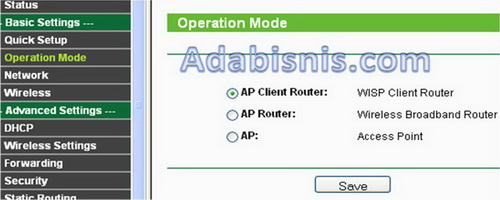
3. Pada Operation Mode, pilih “AP Client Router“

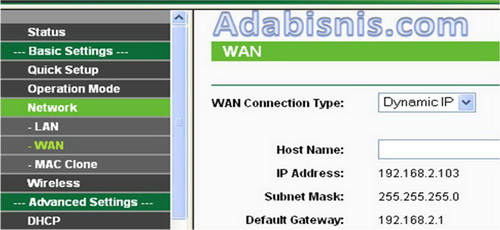
4. Pada WAN, pilih Dynamic IP

5. Aktifkan DHCP server supaya memberikan IP ke LAN PC Anda secara otomatis. Dan set properties LAN pada PC Anda untuk dapat menerima IP secara otomatis juga.
6. Ubah IP LAN, misal 192.168.3.200

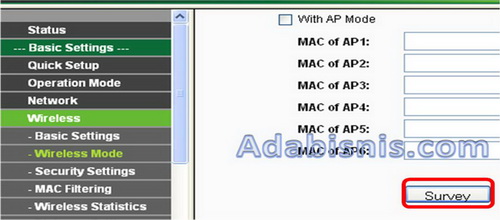
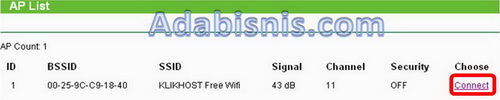
7. Pada wireless mode, pilih Client. Lalu geser ke bawah, klik survey. Klik connect. Lalu Save.


7. Selesai. Sekarang harusnya Anda sudah bisa berselancar di internet melalui AP client yang terhubung via LAN ke komputer Anda.
Untuk settingan pada AP tipe lain, prinsipnya sama saja.
3. REPEATER
Selamat sore sobat sekalian.. Kali ini saya akan membagi sedikit pengalaman tentang cara seting Wireless Router TP-LINK TL-WA5120G sebagai Repeater..
Repeater sendiri berfungsi sebagai penguat signal dari Access Point utama.. Bagi sebagian orang, tentu saja tidak semudah yang kita bayangkan untuk setting Wireless Router ini sebagai Repeater..Untuk pengaturan TL-WA5120G sendiri tidak terlalu sulit.. Tapi jika belum mengenal radio ini atau belum mengenal jaringan (seperti saya) tentunya terasa sangat sulit..
Dan berikut ini adalah langkah-langkahnya setting TP-Link TL-WA5210G menjadi repeater:
- Masuk ke webconfig dari TPLink TL-WA5210G. (Dari browser buka ip default TPLink di http://192.168.1.254)
- Kemudian Klik pada Menu Wireless Mode (Gambar 1 nomor 1)
- Lalu Klik pada pilihan Repeater (Gambar 1 nomor 2)
- Pilih Survey (Gambar 1 nomor 3)
- Akan keluar SSID Access Point yang tersedia (Pilih SSID Access Point utama kita) (Gambar 2)
- Lalu kita pilih Save.
- Biasanya router akan melakukan reboot atau restart untuk mensetting konfigurasinya.
- Selesai
Karna Access Point utama saya menggunakan Nano Station 2, maka akan saya pandu cara nya dengan contoh AP Utama yang menggunakan Nano Station 2.
Berikut adalah cara setting WDS pada NS2:
- Masuk ke webconfig NS2 (misal http://192.168.3.1)
- Kemudian pilih tab Link Setup
- Pada pilihan di Wireless Mode pilih Access Point WDS (Gambar 3)
- Pada isian WDS Peers, isi dengan MAC Address Repeater kita.
- Klik Save
- Biasanya router akan melakukan reboot.
- Selesai
Berikut ini adalah gambar untuk mempermudah totorial pada artikel ini:
Sumber : dari berbagai sumber
Subtitle Edit & Tutorial Penggunaannya
Agan2 yang hobinya nge_download film & ingin membuat/menejemahkan subtitle pasti sudah pada tahu apa & bagaimana kegunaan dari Subtitle Edit tersebut. Bagi yang belum tahu akan saya jelaskan sedikit sepengetahuan saya mengenai penggunaan dari Subtitle Edit tersebut. Subtitle Edit adalah software yg fungsi/kegunaannya untuk membuat/mengedit subtitle. Selain untuk membuat/mengedit subtitle, masih banyak lagi fungsi/kegunaan dari Subtitle Edit tersebut. Oke, langsung saja saya buatkan sedikit tutorial dari penggunaannya di bawah ini, dan sebelumnya download dan install dulu software Subtilte Edit di PC/Laptop agan2. Untuk download sudah saya sediakan pada link yg di tujukan langsung ke website aslinya di bawah ini:
DOWNLOAD SUBTITLE EDIT
Tutorial Penggunaan Subtitle Edit
Ada banyak fungsi/kegunaan dari Subtitle Edit, namun di sini saya hanya akan membahas beberapa saja dari sepengetahuan saya mengenai Subtitle Edit tersebut.
1. Untuk Men_Translate_kan Bahasa Secara Otomatis (Google Translate) Langkah-langkahnya sbb:
a. Buka program software Subtile Edit
b. Open File Subtitle seperti pada gambar di bawah atau bisa juga menggunakan cara cepat dengan menekan tombol “Ctrl+O”
c. Klik Auto-tanslate, lalu Translate (powered by google)… atau cara cepat dengan menekan “Ctrl+Shift+G”
d. Pilih ke bahasa yg ingin di translate_kan, lalu tekan translate & secara otomatis akan di translate_kan ke bahasa yg agan2 inginkan, & setelah selesai tekan OK.
e. Save hasil translate_nya. Selesai.
2. Untuk Sync/Mengatur Timing Langkah-langkahnya:
a. Klik pada Synchronization, lalu Adjust all times (show earlier/later)… atau cara cepat dengan menekan “Ctrl+Shift+A”
b. Contreng/tandai “All lines” jika ingin sync/mengatur keseluruhan timingnya & “Selected lines only” jika ingin sync/mengatur satu persatu atau beberapa line-nya saja.
c. Atur waktu sesuai dengan yg agan2 inginkan, lalu tekan “Show earlier” untuk mempercepat/memajukan waktu timingnya & “Show later” untuk memperlambat/memundurkan waktu timingnya.
d. Save hasil sync/mengatur timingnya. Selesai.
3. Untuk merubah format subtitle
4. Untuk mulai membuat subtitle dari nol
5. Fungsi/kegunaan Import plan text…
6. Fungsi/kegunaan Import time codes…
7. Dll
Jika sempat akan saya kupas pada artikel selanjutnya atau bisa agan2 tanyakan pada kolom komentar & akan saya usahakan menjawab & menjelaskan sepengetahuan dari yg saya tahu mengenai penggunaan dari Subtitle Edit tersebut. Sekian,, Trim’s…
Langganan:
Postingan (Atom)